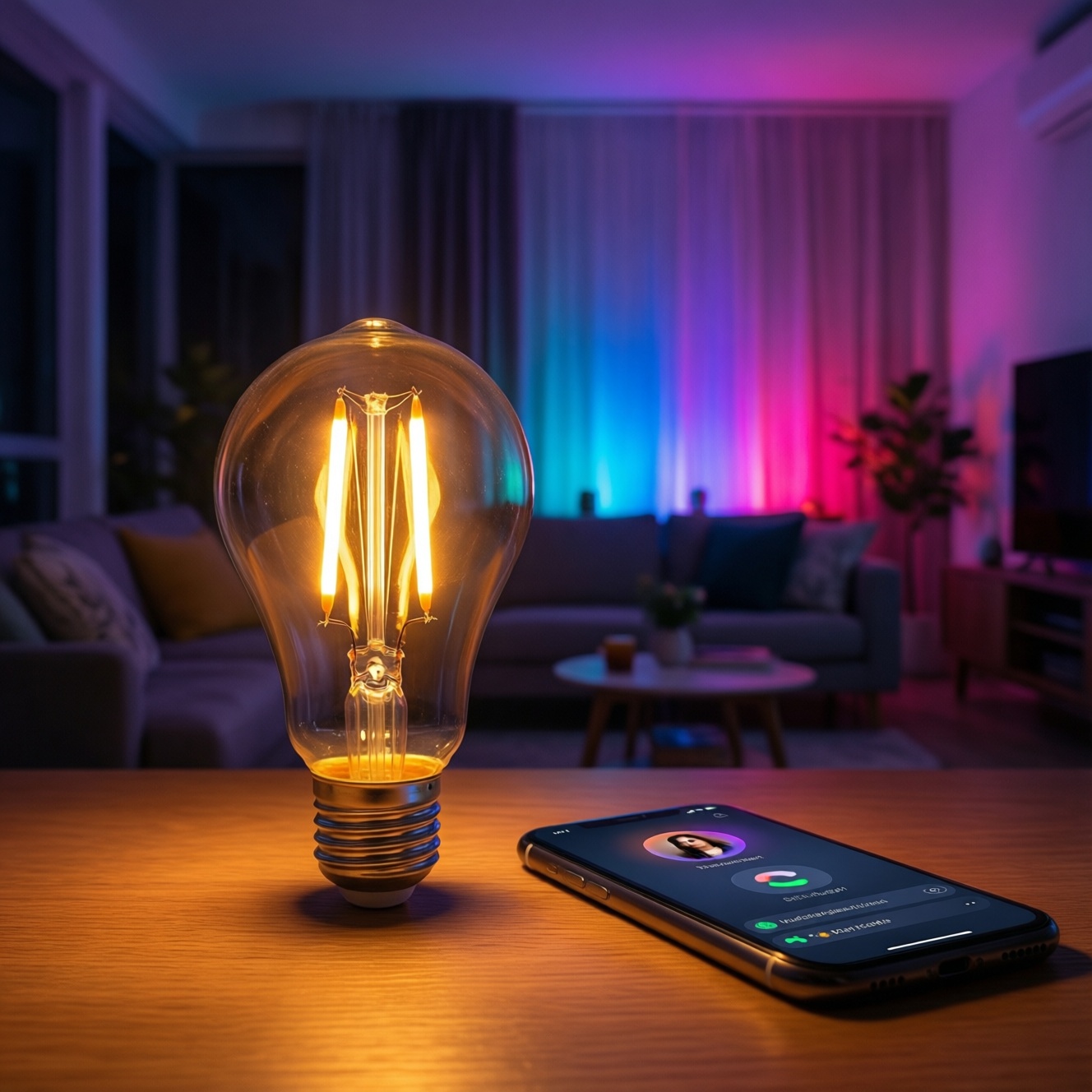
Как подключить и настроить умную лампочку с Алисой, Марусей и Салютом
Умные устройства делают освещение более удобным, экономичным и функциональным. Свет можно включать со смартфона, регулировать его яркость и цвет, задавать расписание или управлять им голосом. При этом для установки не требуется менять проводку: достаточно вкрутить лампу в подходящий патрон и правильно подключить ее к домашней сети.
Ниже разберем, как подключить умную лампочку, какие приложения понадобятся для настройки и чем отличаются устройства, работающие с Алисой, Марусей и экосистемой Сбера.
Как работает умная лампочка
Умная лампа представляет собой светодиодный прибор со встроенным модулем связи. В зависимости от модели она подключается к смартфону по Wi-Fi, Bluetooth, Zigbee или через специальный шлюз. После соединения пользователь может удаленно включать и выключать свет, менять яркость и цветовую температуру, выбирать оттенок свечения и создавать автоматические сценарии.
Такие лампы устанавливают в обычные светильники: люстры, бра, торшеры, настольные модели, подвесные и потолочные конструкции. Главное - проверить тип цоколя, допустимую мощность и размеры корпуса. Чаще всего используются цоколи E27 и E14, однако перед покупкой лучше свериться с характеристиками конкретного светильника.
Управлять освещением можно несколькими способами: через фирменное приложение, голосовую команду, расписание, датчик движения или сценарий умного дома. Например, свет способен включаться утром, постепенно увеличивать яркость вечером или автоматически отключаться, когда жильцы уходят.
Перед приобретением важно убедиться, что модель совместима с нужной экосистемой. Не каждая лампа поддерживает одновременно Яндекс, VK и Салют, а некоторые устройства работают только через приложение производителя.
Подготовка к подключению
Перед началом работы вкрутите лампочку в обесточенный патрон, включите питание и установите на смартфон приложение, которое рекомендовано производителем. Телефон должен быть подключен к домашней сети Wi-Fi. Многие модели работают только с диапазоном 2,4 ГГц, поэтому при наличии двух диапазонов следует выбрать именно его.
Если лампа уже использовалась, ее потребуется сбросить до заводских настроек. Обычно для этого несколько раз выключают и включают питание с небольшими паузами, однако точная последовательность зависит от бренда. Правильный режим сброса часто обозначается миганием лампы.
Подробный порядок действий также можно посмотреть в инструкции о том, как настроить умную лампочку через мобильное приложение и голосового помощника.
Подключение к Алисе
Умная лампочка с Алисой может быть произведена Яндексом или сторонним брендом, поддерживающим экосистему "Дом с Алисой". Среди совместимых устройств встречаются модели Xiaomi, Aqara, Yeelight, Navigator, Sibling и других производителей. Актуальный перечень доступен внутри приложения.
Для подключения лампы Яндекса откройте "Дом с Алисой" и нажмите "Добавить устройство". В разделе устройств Яндекса выберите пункт "Лампочка", укажите нужный дом и ответьте на вопрос приложения о характере мигания светильника. Затем введите данные домашней сети Wi-Fi и дождитесь завершения соединения.
После обновления главного экрана новая лампа появится в списке устройств. Откройте ее настройки, назначьте понятное имя и выберите комнату. После этого можно говорить: "Алиса, включи свет на кухне" или использовать название самого устройства без упоминания помещения.
Для сторонней лампы сначала установите приложение ее производителя, зарегистрируйтесь и добавьте устройство через Bluetooth или Wi-Fi. Затем в "Доме с Алисой" откройте раздел "Устройства умного дома", найдите бренд и нажмите "Привязать к Яндексу". Введите логин и пароль от фирменного приложения, после чего обновите список устройств.
В зависимости от модели через Алису можно менять яркость, оттенок и цвет свечения. В приложении доступны готовые сценарии: чтение, вечерний отдых, пробуждение, романтический ужин или вечеринка.
Как подключить умную лампочку к Марусе
Умная лампочка с Марусей обычно относится к совместимым брендам, поскольку у VK нет собственной линейки осветительных приборов. Помощник работает с отдельными моделями Philips, TP-Link, Sibling, Gauss, Yeelight, Navigator и других производителей. Лампы Яндекса и Сбера напрямую к Марусе, как правило, не подключаются.
Сначала установите лампочку в обесточенный светильник, включите питание и добавьте устройство в приложении производителя. Для этого найдите лампу через Bluetooth, выберите домашнюю сеть Wi-Fi и дождитесь завершения регистрации.
Затем откройте приложение "Маруся", нажмите кнопку меню в виде трех полосок в правом верхнем углу и перейдите в раздел "Умный дом". Выберите "Добавить устройство", найдите производителя лампы и укажите учетные данные от фирменного приложения. После синхронизации устройство появится в списке.
Назначьте лампе имя и комнату, чтобы использовать короткие команды: "Маруся, включи свет в спальне" или "Маруся, сделай свет ярче". Если модель поддерживает цветное освещение, соответствующие параметры можно изменить в приложении или голосом.
Подключение лампы Сбера
Умная лампочка Сбер подключается через приложение "Салют" или совместимое приложение экосистемы Сбера. Точный алгоритм зависит от конкретной модели, но общий порядок остается одинаковым: установить лампу, включить питание, выполнить сброс при необходимости и добавить устройство в приложении.
Откройте "Салют", войдите в аккаунт и выберите добавление нового устройства. Найдите категорию освещения, укажите модель лампы и следуйте подсказкам на экране. Приложение может попросить предоставить доступ к Bluetooth, геолокации и локальной сети - эти разрешения необходимы для поиска устройства.
После подключения задайте название лампы и привяжите ее к комнате. Теперь светом можно управлять со смартфона или голосовой командой через ассистента Салют. Для некоторых моделей доступны регулировка яркости, изменение температуры света и создание расписаний.
Что делать, если лампа не подключается
Если устройство не находится, сначала проверьте питание и убедитесь, что обычный настенный выключатель остается включенным. Умная лампа теряет связь, когда на нее полностью прекращается подача электричества.
Также стоит проверить диапазон Wi-Fi, отключить VPN на телефоне и временно приблизиться к роутеру. Если лампа ранее была подключена к другой учетной записи, выполните полный сброс. В случае нестабильного соединения помогает перезапуск роутера и повторное добавление устройства.
Не следует подключать умную лампу к диммеру, если производитель прямо не указывает такую совместимость. Электронный регулятор может вызвать мерцание, сбои или преждевременный выход прибора из строя.
Полезные советы по эксплуатации
Для повседневного использования лучше выбрать короткое и однозначное имя: "Свет кухни", "Лампа у кровати" или "Торшер". Слишком похожие названия могут привести к ошибкам голосового помощника.
Расписания помогают экономить электроэнергию: свет можно включать только в нужные часы, а ночью автоматически выключать. Если в доме есть датчик движения, лампа способна загораться в коридоре или гардеробной только при присутствии человека.
При выборе цветной модели учитывайте не только максимальную яркость, но и цветопередачу, диапазон оттенков, тип подключения и наличие обновлений приложения. Для спальни и детской обычно подходят теплые спокойные оттенки, а для рабочего места - нейтральный или холодный белый свет.
Таким образом, подключение умной лампы сводится к нескольким этапам: установить прибор в подходящий патрон, добавить его в фирменное приложение, подключить к Wi-Fi и синхронизировать с выбранным голосовым помощником. После этого освещением можно управлять дистанционно, голосом и по заранее заданным сценариям.